Showing posts with label Blogging. Show all posts

Thursday, 5 July 2018

Blogger Blog Me Spam Comments Kaise Roke || Jaaniye Hindi Me

agar aap blogger hai to aapke blog par bahut saari Spam comments aati hogi jisme Spam Links add kiye hote hai aur aap in comments se bahut pareshan hote honge to isliye me aaj aapko iska solution bataunga jisse aapke blog visitors ko aur aapko bhi in spam comments se taklif nahi hogi. iska solution bahut he aasaan hai ki aapko aapke blog me comment verification ko Enable kar dena hai, isse jo bhi comments aapke blog par aayenge wo aapki ijazat ke bina Publish nahi honge.


Blogger Blog Me Comment Verification Kaise Enable Kare


1. sabse pehle apne blog ka dashboard kholiye aur "Settings" me jaaye.


2. Settings ke niche aapko "Post Comment and Sharing" wala option dikhega uspar click kijiye.


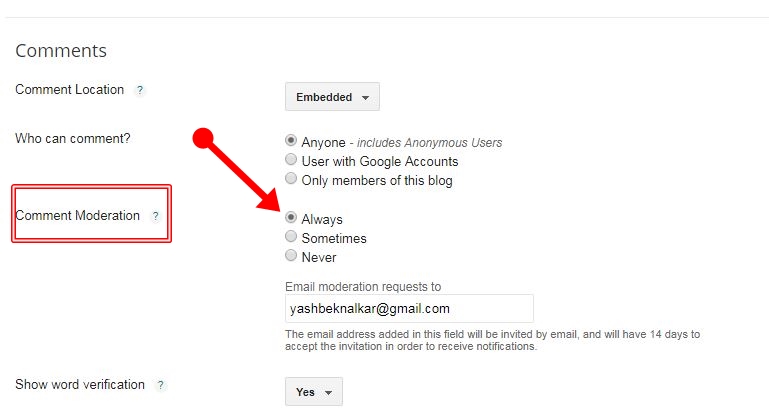
3. ab aapko "Comment Moderation" ka option mil jaayega usme aapko "Always" select karna hai aur Upar "Save Settings" ka option dikhega uspar click karke Settings ko save kar dena hai.


Conclusion-: aaj humne sikha ki Blogger Blog me comment Moderation ko kaise Enable karte hai jisse humare blog par aapne wali spam comments ko hum rok paayenge. I hope aapko ye article pasand aaya hoga. comment me iss article ke baare me apni raay zaroor dijiye.
Share:

Thursday, 19 April 2018

Image/Photo Size Kam [compress] kaise kare

dosto aaj hum jaanenge ki kisi bhi Image ko compress kaise karte hai matlab kisi bhi Image ka size kaise kam karte hai. bloggers ke liye ye bahut Important hota hai Images ko optimize karna aur Image size kam karne ki wajah se Website ki Loading Speed bhi bahut fast ho jaati hai.


Image Compress kyu Karna Chahiye

=> agar aap ek Blogger hai ye fir aapki Koi Bhi Website hai to aapko Uss Website par hone wale images ko compress karna bahut zaroori hota hai kyuki Jitne bade size ki Image hongi utna he time aapke Website ya Blog ko Load Hone me lagega. Agar aapki Website ko load hone me jyada time lagta hai to Visitors aapki Website par aana pasand nahi karenge aur sath he sath aapka Google Search Rank bhi kam ho sakta hai kyuki apni Webiste aur Blog ke SEO me Image Optimization bhi ek important factor hota hai jise aapko dhyan me rakhna padta hai. Googlene aisa bhi announce kiya hai ki Jin Websites ko Load hone me jyada time lagta hai unhe Google Penalise karega matlab Google unki Search Ranking ko neeche girayega jisse aapke Website par Visitors aane band ho jaayenge. to iss liye Image Compress karna bahut he zaroori hai.

Image Compress Kaise Karte hai


1. aapko tinypng.com ki website par jaana hai.

2. fir waha par aapko Upload ka option dikhega uspar aapko click karna hai aur fir aapko Jo bhi Image Compress karni hai usko waha par upload kar dena hai. aap ek time pe 1 se jyada bhi Images upload kar sakte hai.


3. ab aapko thoda wait karna hai ye process khatam ho jaane ke baad aapko waha par "finished" dikhega.

4. Agar aapne sirf ek he image ko upload kiya hoga to ussi image ke side me "Download" button aa jaayega uspar aapko click karna hai. aapki Image download ho jaayegi. Agar aapne 1 se jyada Images ko compress kiya hai to neeche aapko "Download All" ka option dikhayi dega uspe click karke aapko Wo saari Images download kar leni hai. [yaad rakhiye jab bhi aap 1 se jyada Images compress karke download krte ho to ek he .rar file aapke device me save ho jaati hai usko aapko extract karna hota hai. extract karne ke baad jo bhi Images aapne compress ki hai wo sab save ho jaati hai.]


Compressed Image Kaha par istemal kar sakte hai

=> ye Images ab apne blog ya website par istemal kar sakte hai.

to dosto aaj humne sikha ki Image ko compress karke uska size kaise kam karte hai. ye post kaisi lagi comment me zaroor bataye aur post ko apne dosto ke sath bhi zaroor share kijiye.

Ye bhi Padhiye

Blog ke Liye Social Media Follow Widgets

Some Interesting Facts about Facebook

Android Phone se YouTube Live Stream Kaise Kare

Blog Post ko Google Search Me Index Kaise kare

Apne Laptop Me WhatsApp Kaise Chalaye
Share:

Saturday, 14 April 2018

Blog Post को Google Search में index कैसे करे

दोस्तों आज हम जानेंगे की Blogger पोस्ट को जल्दी से Google में कैसे लाया जाए. अगर आप एक Blogger है तो ये पोस्ट आपके लिए बहुत ज़रूरी है. बहुत सारे Bloggers को ये बात पता नहीं होती की उनकी पोस्ट को जल्दी से index कैसे करे और उसपे ट्रैफिक कैसे बढ़ाये. तो इसलिए आज हम इसके बारे में जानने वाले है. में आपको पहले हे बता देता हु की में कोई SEO का तरीका नहीं बताने वाला हु में आपको Google वेबमास्टर टूल से आपकी पोस्ट कुछ हे समय में कैसे index की जाए इसका तरीका बताने वाला हु. बहुत हे सिंपल तरीका है जो की आप फॉलो कर सकते है और में gurentee के साथ कहता हु की इसके बाद आपकी सभी पोस्ट Google में index हो जायेगी. तो इस पोस्ट को ध्यान से पढ़िए और सारे स्टेप्स को फॉलो कीजिये.


blog पोस्ट को Google में index कैसे करे-:


१. सबसे पहले आपको Google सर्च कंसोल ओपन करना है और आपकी वेबसाइट को सेलेक्ट करना है. अगर आपने अभी तक अपनी वेबसाइट को Google सर्च कंसोल में ऐड नहीं किया है तो ये पोस्ट ये पोस्ट ज़रूर पढ़िए.
→अपने ब्लॉग को गूगल सर्च कंसोल में कैसे ऐड करे


२. अब आपके साइड में कुछ Options दिखाई देंगे उनमे से आपको "crawl" आप्शन पर क्लिक करना है.


३. फिर नीचे कुछ और Options आयेंगे उसमे से आपको "fetch as Google" पर जाना है.


४. अब आपके सामने एक url बॉक्स दिखेगा उसमे आपको आपकी blog पोस्ट ka लिंक daal देना है और "fetch" पर click करना है.
  मैंने जैसे url डाला है उसी तरीके से आपको आपके blog पोस्ट का url डालना है.


५. fetch पर click करते हे आपको नीच आपका url दिखेगा और आपके url के साइड में "Request Indexing" का बटन दिखेगा आपको उस बटन पर click करना है.


६. अब आपको "I am Not Robot" के साइड वाले बॉक्स में click करके अपना वेरिफिकेशन करना होगा. फिर उसके बाद आपको "crawl Only This url" को select करना है.


७. और अब आपको "Go" पर click करना है. अब आपकी पोस्ट Google में जल्दी हे index हो जायेगी.

ऐसे हे आपको आप के ब्लॉग की हर एक पोस्ट को इंडेक्स करना है. ध्यान रखिये की आपको अपने ब्लॉग की कोई पुरानी पोस्ट को fetch करने की ज़रुरत नहीं है क्युकी वो पोस्ट्स को गूगल ने पहले से हे इंडेक्स कर रखा होता है. आप जब भी कोई नयी पोस्ट को publish करेंगे तब हे ये तरीका आपको आजमाना है तो इससे आपकी पोस्ट गूगल में जल्दी रैंक हो जायेगी.

Last Words-:
तो दोस्तों आज हमने सिखा की हमारी blog पोस्ट को गूगल में फ़ास्ट index कैसे करते है. अगर आपको इस पोस्ट के बारे में कुछ सवाल पूछने है तो आप नीचे कमेंट करके पूछे सकते है. इस पोस्ट को अपने दोस्तों के साथ भी ज़रूर शेयर कीजिये. धन्यवाद्!
Share:

Monday, 9 April 2018

Google Adsense Account me Apna Bank Account Kaise Add Kare

Dosto aaj hum jaanenge ki Google Adsense Account me apni bank details kaise add karte hai taaki aapke adsense account me 100$ ho jaane par wo aapke bank account me transfer ho jaaye. to iski process bahut he simple hoti hai. agar aap ek Blogger aur Youtuber hai aur aap Earning ke liye Adsense ka istemal karte hai to ye post aapke liye bahut zaroori hai jisse aapko thik se pata chal jaayega ki Google Adsense Account me apni Bank details kaise add karte hai.
google adsense account me apna bank account kaise add kare


Google Adsense me bank Account Add kyu kare

=> iska bahut he simple jawab hai ki Jab aap apne Google Adsense Account me 100$ poore kar lete ho tab aapko apni earning receive karne ke liye Bank Account ka option hota hai jiski madat se aap apni earning ko receive kar sakte ho. jab aapke account me 100$ ho jaate hai to Google Adsense aapko 21 taarikh se lekar 29 tak kisi bhi taarikh ko payment bhej sakta hai.

Google Adsense Account Me bank Account Kaise Add Kare


1. Sabse pehle aapko apne Adsense account ko kisi bhi Browser me open karna hoga.

2. Ab aapko side me options dikhenge usme se aapko payments ke option par click karna hai.

google adsense account me apna bank account kaise add kare


3. Ab aapko "Add a payment method" par click karna hai.

4. Ab aapko waha par form dikhega usme aapko saari bank details bhar deni hai aur "save" par click karna hai.

google adsense account me apna bank account kaise add kare


aapne jaise he save par click kiya uske baad 48 ghante me aapka bank account aapke Adsense me thik se connect ho jaayega. kabhi kabar Adsense thoda jyada time le leta hai lekin aapka account connect ho jaata hai.

Bank details Form me Kya Kya details bharni hoti hai?


1. Name on Bank Account-: aapke bank account par jiska naam hai uska naam aapko yaha likhna hai. yaad rakhiye agar aap kisi aur ke bank account par payment receive karna chahte ho to unke bank account par jo naam hai wahi naam aapko yaha par daalna hai. agar aapko pata nahi hai ki aapke bank account par kiska naam hai to aap apne Bank Account ke Passbook par check kar sakte hai aur Dhyan rakhiye ki koi naam me koi spelling mistake na ho. Jaise spelling passbook me likha hoga thik wahi aapko Adsense me likhna hai. agar aapne isme koi galti kar di to aapki Adsense Payment aane me dikkat ho sakti hai.

2. Bank Name-: yaha par aapke bank ka poora naam likhna hai. Ye bhi aap passbook se thik se spelling dekh kar he likhiye.

3. SWIFT BIC-: yaha par aapko apne bank ka swift code daalna hai. Ye code aapko apne bank me jaakar he pata karna hoga. agar aapki bank ka swift code nahi hai to aap aapki bank ke nazdik branch ka swift code le sakte hai lekin yaad rakhiye aapko apne he bank ke branch ka code lena hai. Ye Swift code aapko apne bank me jaakar he pata karna hoga kyuki agar aap Google par search karke swift code daalenge to shayad aapka payment sahi time par na aaye. to isliye dhyan rakhiye ki Swift code ko bank me jaakar he pata kare.

4. IFSC Code-: ye code aapke passbook par aapko mil jaayega. iss code ke liye aapko apne bank me jaane ki zaroorat nahi padegi. ye code aap apne aap he daal dijiye. bas yaad rakhiye ki ye code daalte waqt aap kuch mistake na kare. ye code bhi bahut important hota hai payment receive karne ke liye.

5. Account Number-: ye sabse important hai ki aapko aapka bank account ka number yaha daalna hai. isme zara si bhi galti nahi honi chahiye. Ye sabse important hota hai ki aap apna bank account no. thik se daale. Ye bank account number aapko apne Passbook par mil jaayega. Aapke Passbook me bank account name ke niche Account Number likha milega usko daal dijiye aur ek bar thik se check kijiye.

6. Re-type Account number-: yaha par aapko aapke bank account no. fir se type karna hai. agar aapne upar thik se apna bank account no. likha hoga to usko he copy karke yaha par paste kar dijiye. aur Account No. aur Re-type Account number ye dono thik se check kijiye.

agar aapke pass ye sabhi details hai to aapko aur kuch iss form me bhar ne ki zaroorat nahi hai. bas yahi details sabse important hote hai.


Google Adsense Auto Ads Apne Blog me kaise Add kare

Computer me WhatsApp Kaise Chalaye

Google Adsense me New Blog kaise Verify kare

Blog Me Facebook Page Kaise Add kare

Google Adsense Ads ko Blog Par kaise lagaye

Blogger Blog me https kaise enable kare

Google Se copyright Free Images Kaise Download Kare

Blog ko Google Search me Kaise Add kare

Laptop me WhatsApp Kaise Chalaye

WhatsApp kaise download kare without playstore

Facebook Page Verify kaise Kare

Facebook Disabled Account ko Kaise Open kare


Last Words-: to dosto aaj humne sikha ki Apne Google Adsense Account me apni bank details kaise add karte hai jisse aapki payment thik se apke bank account me aa jaaye. iss post koapne blogger friends ke sath bhi share kijiye aur agar aapko isme kuch rpoblem aaye to aap neeche comment kar sakte hai. Dhanyawad!
Share:

Sunday, 8 April 2018

Blogger Blog ke Liye Top 5 Responsive aur Mobile Friendly Templates

Aaj me aapko kuch Responsive, Mobile Friendly aur Beautiful Designed Blogger Template dikhaunga jo aap apne blogger blog me istemal kar sakte hai. Bahut log responsive aur Acchi template bahut saari Websites par dhoondte hai par unhe koi Template pasand nahi aati. to me aaj isliye aapko bahut saari achi templates bataunga unme se aapko jo bhi Template pasand aati hai use aap apne blog par istemal kar sakte hai.

→Blogger Blog Me Template Kaise Upload Kare

Blogger Blog ke Liye Top 5 Responsive aur Mobile Friendly Templates


Blogger Template responsive Kyu Honi Chahiye

=> iska bahut simple sa jawaab hai ki Agar aap ek blogger ho to aapki website par visitors Mobile Phone se bhi aayenge aur Laptop/Computer se bhi aayenge. To responsive ka matlab ye hota hai ki aapki website har ek Device par acche se dikhe aur acchi tarah se chale. Matlab koi Tablet se aapki Website ko Visit karta hai to usko Tablet ke hisaab se fit website dekhne ko mile. Isse aapka fayda ye hoga ki Aapke Visitors aapki Website par aana pasand karenge aur Google Search me aapki Website ka rank bhi accha ho jaayega to isliye aapko aapke blog/website par Responsive he Template istemal karna chahiye.

Blogger Blog Ke liye Top 5 Responsive Templates


1. Alpha Blogger Template 


Alpha Blogger Template


=> iss template ka design bahut accha hai aur Responsive hai. Waise to ye Template Jyada tar News aur Tech Blogs me istemal ki jaati hai Lekin agar aapka koi aur Subject ka blog hai to bhi aap ye template use kar sakte hai. Isme Email Subscription Widget aapko ready Milega. bahut he clean template hai ye. Post Thumbnails aapko mobile ke 1280*720 size me dikhenge aur pc ke liye ye normel size me honge jaise ki maine aapko pic me dikhaya hai. saath he saath isme aapko Social Media Button widget, About Author aur drop down menu design ye bhi milega. Ye template aap Free bhi Download kar sakte hai aur Paid bhi kharid sakte hai.


2. Robusta Blogger Template


Robusta Blogger Template


=>  Jaisa ki aap Pic me dekh rahe hai bahut clean design Template hai ye. Isme bhi aapko wo sabhi features dikhenge jo aapne Alpha Template me dekhe hai. isme aapko Social Media Widget milega lekin wo thoda alag design ka hoga. footer me bhi aapko social media widget dekhne ko milega jo small icons honge footer ke right side me. Isme aapko Drop Down menu bhi milega. Ye template bilkul Ads Ready hogi matlab aap Template blog me lagate he ads laga paaoge aapko kuch bhi customize karne ki zaroorat nahi padegi. Isme jo aapko Email Subscription widget milega wo baaki sab template se accha hoga aur ye Header me hoga. Ye template aap Free bhi Download kar sakte hai aur Paid bhi kharid sakte hai. paid version me kuch jyada features honge. Iss template me facebook page widget bhi pehle se add kiya gaya hai aapko sirf itna karna hoga ki unka facebook url hatake aapko apne blog ka url waha daalna hai uske baad uss jagah par aapka facebook page show hoga.

3. SEO Hub Fast Loading


seo fast loading Blogger Template


=> Iss template ki khasiyat ye hai ki Ye fast leaoding aur responsive hai. Aapko iss template ke naam se pata chal he gaya hoga. iss template me jyada widget aur javascript add nahi kiye hai iski wajah se iski speed fast hai. ye template seo ready hai aur saath he saath ye template ads ready bhi hai. isme social bookmark button widget bhi hai aur sath he sath isme drop down menu bhi hai. baaki templates ke mukaable ye template jyada fast hai. ye template jyada tar food blogs, daily blogs aur event blogs, tech blogs aur magazine blogs me istemal hoti hai lekin agar aapko ye template pasand hai to aap isse apne blog pe bhi laga sakte hai.


Ribbon Blogger Template


ribbon Blogger Template


=> Dosto ye template bhi bahut bloggers ko pasand hai kyuki iska design accha aur simple hai. Ye template bhi fast aur responsive hai. isme bhi apko drop down menu, social media bookmark widget milta hai. Isme jo footer hai wo 3 column me hai. Back to Top button isme pehle se he add hai to iski wajah se aapko ye button dobara se add karna ki zaroorat nahi padegi. ye template bilkul free hai. matlab sabhi features aapko free me mil rahe hai.


Palki 2 Blogger Template


palki2 Blogger Template


=> Palki 2 template ek ads ready aur responsive template hai. Iss template me Social Bookmark widget bhi aapko dekhne ko milega. Jaisa ki aap Picture me dekh sakte hai ye simple aur responsive template hai. Isme Email Subscription widget pehle se add kiya hua milega. saath he saath aapko isme "Custom Stats" widget milega Jisme aapko aur aapke visitors ko pata chal jaayega ki aapki website par total kitne visitors aaye aur Aapki website parab tak kitne comments kiye gaye hai aur sath he sath aapki website par total kitne posts hai. Drop Down menu bhi isme add kiya gaya hai.


Blog ki Loading Speed Kaise Check Kare

Blog Me Facebook Page Kaise Add kare

Google Adsense Ads ko Blog Par kaise lagaye

Blogger Blog me https kaise enable kare

Google Se copyright Free Images Kaise Download Kare

Blog ko Google Search me Kaise Add kare

Laptop me WhatsApp Kaise Chalaye

WhatsApp kaise download kare without playstore

Facebook Page Verify kaise Kare

Facebook Disabled Account ko Kaise Open kare

Last Words-:
To dosto aaj humne kuch badhiya templates dekhe jo ki Responsive, Fast loading aur Mobile friendly hai. to aap inme se koi bhi template aap apne blogger blog par istemal kar sakte hai aur apne blog ka look badhiye bana sakte hai jisse aapki website par visitors baar baar aayenge. Dosto iss post ko apne friends ke sath bhi share kijiye.Dhanyawad!
Share:

Monday, 2 April 2018

Blogger Blog Me Facebook Page Widget Kaise Add Kare

dosto aaj hum jaanenge ki blogger blog me facebook page widget kaise add kare Jisse aapke visitors ko aapke new posts ki update milti rahe.
agar aap ek blogger hai aur aapko apne blog ko facebook par promote karna chahte ho to aapke paas facebook page hona zaroori hai taaki aap apne daily visitors ko update karte raho. to chaliye jaante hai ki Blogger Blog me facebook page widget ko kaise add karte hai.


Blogger Blog Me Facebook Page Widget Kaise Add Kare


Blogger Blog me Facebook Page Widget Kaise Add Kare?

1. Sabse Pehle aapko Facebook for Developes ke Website par jaana hoga uske liye yaha click kare.


2. ab aapke saamne kuch aisa form aayega jisme aapko Apne facebook page ka url daalna hoga.
     (waha par aap height aur width bhi apne blog ke hisaab se set kar sakte hai.)


Blogger Blog Me Facebook Page Widget Kaise Add Kare


3. ab aapko niche aapke page ka preview dikhyi dega. iska matlab ye hai ki aap jab ye widget apne blog par add karenge to wo waisa dikhega jaise preview me dikh raha hoga.


Blogger Blog Me Facebook Page Widget Kaise Add Kare


4. ab aapko niche "Get Code" ka button hoga uspar click karna hai.


Blogger Blog Me Facebook Page Widget Kaise Add Kare


5. ab aapke saamne aisi screen aayegi. aapko "iframe" par click karna hai.


Blogger Blog Me Facebook Page Widget Kaise Add Kare


6. ab waha par jo aapko code dikhega usko copy kar lijiye.


Blogger Blog Me Facebook Page Widget Kaise Add Kare


7. Ab apne blogger blog ke layout option me jaaye.

8. ab sidebar ke option me "Add a Gadget " par click kijiye. uske baad "html/javascript" par click kijiye.
Note-: ye widget aap apne blog par jaha chahe waha par add kar sakte hai.


Blogger Blog Me Facebook Page Widget Kaise Add Kare


Blogger Blog Me Facebook Page Widget Kaise Add Kare


Blogger Blog Me Facebook Page Widget Kaise Add Kare


9. ab aapke saamne ek box aayega waha par aapko wo code paste karna hai jo aapne copy kiya hai aur uske baad "save" par click karna hai.
10. Done! aapke blog me facebook page widget add ho chuka hai.

Ye bhi Padhiye-:

1. Facebook Page ko Verify Kaise Kare

2. Facebook Disabled Account ko Kaise Open Kare

3. WhatsApp ka Latest Version Kaise Download Kare


Last Words-:
  Dosto aaj humne sikha ki blogger blog me facebook page widget kaise add karte hai. I hope aapko ye post thik se samaj aayi hogi. agar aapko iss post ke baare me koi sawal poochna hai to aap neeche comment kar sakte hai. Dhanyawad!
Share:

Thursday, 1 February 2018

How to Add Ads.txt code in Blogger।।Blogger Blog me Ads.txt code kaise Add kare

Dosto aaj hum jaanenge ki blogger me ads.txt kaise add karte hai. ye problem saabhi blogger ko aa rahi hai ki unke Adsense me ek notification aaya hai jisme likha hai ki "Earnings at risk - One or more of your ads.txt files doesn't contain your AdSense publisher ID. Fix this now to avoid severe impact to your revenue." to dosto agar aapke bhi adsense me aisa notification aaya hai to aapko apne blogger me ads.txt add  karna hai jisse aapka ye problem solve ho jayega. iss post ko last tak padhiye.

fix ads.txt adsense blogger


Blogger me Ads.Txt kaise Add kare?

=> niche diye gaye sabhi steps ko dhyan se padhiye.

1. Apna Adsense Account Open kijiye aur Aapko jo "Earnings at Risk" ka notification dikh raha hoga uske right side me "Action" button hoga uspar click kijiye.

fix ads.txt adsense blogger


2. Ab aapke saamne ek code dikhega usko copy kar lijiye.


fix ads.txt adsense blogger


3. ab Blogger.com ko open karke aapke Settings me jaana hai aur waha se Search Preference me jaana hai.
Blogger>>Settings>>Search Preference

4. ab waha par aapko Monetisation ka option dikhega usko enable [Yes] kar dijiye aur aapke saamne ek box aayega usme wo code paste kar dijiye [jo code aapne adsense se copy kiya hai usko iss box me paste karna hai.]

fix ads.txt adsense blogger


5. ab "Save" par click kijiye.

Done! aapke blogger me ads.txt add ho chuka hai ab 24 ghante ke andar aapke adsense me wo notification show hona band ho jaayega.


Last Words-:

to dosto aaj humne sikha ki kaise hum blogger blog me ads.txt code daal sakte hai. agar aapko iss post ke baare me kuch sawal poochne hai to aap comment kar sakte hai.
Share:

Saturday, 27 January 2018

Website/Blog ki Loading Speed Kaise Check Kare

Dosto aaj hum dekhenge ki Website speed ko kaise check karte hai. Agar aap ek blogger hai to ye post aapke liye bahut important hai.


Website/Blog Speed Kyu Check Kare?

Website ki speed isliye check karni chahiye kyuki jab koi bhi visitor apki site ko visit karta hai to usko koi problem aata hai ya nahi ye dekhne ke liye website speed check karna bahut jaruri hota hai. agar aapke website ki speed kam hai to shayad aapki traffic bhi bahut kam ho sakti hai kyuki visitors ko fast loading website he pasand aati hai. agar aap kisi bhi website ko visit karte ho aur uss website ko load hone me agar time lage to shayad aap fir se uss website ko kabhi visit nahi karoge. to aise he jab humare visitors website ko visit karte hai tab unhe website ki speed acchi lage to wo fir se humari website par aayenge varna agar speed kam ho to wo kabhi nahi aayenge.

Website speed kaise check kare?


1. Sabse pehle apko Pingdom Website par jaana hai uske liye niche di gayi link par click kijiye.


Click Here to Open PingDom Website

2. ab aapko waha apne website ka url paste karna hai


3. Fir "Start Test"par click kijiye.

4. Ab aapke saamne aapki website speed aa jaayegi.

Last Words=>

Dosto aaj humne dekha ki website ki speed kaise check karte hai I hope ye aapko thik se samaj aaya hoga. agar aapko iss post ke baare me kuch bhi sawaal poochna hai to aap niche comment kar sakte hai. Dhanyawad!
Share:

Tuesday, 23 January 2018

Google Adsense Ads Ko Blogger Blog par Kaise Lagaaye

Dosto aaj ka humara topic hai Google Adsense Ads ko Blogger Blog par kaise lagaate hai. bahut sare bloggers ko Adsense Approval to mil jaata hai par unko ads kaise lagaane hai ye pataa nahi hota to aaj hum iss post me janane wale hai ki Blogger Blog me Google Adsense Ads kaise lagaate hai.

Blogger Blog Me Adsense Ads Kaise Lagaate hai?


1. Sabse Pehle apna Adsense Account Open Kijiye.


2. Ab aapko Sidebar me "My Ads" dikh raha hoga uspar click kijiye.


3. Ab aapke saamne Ad Units aayegi jo aapne create karke rakhi hai to waha par "Get Code" ka option hoga uspar click karke code ko copy kar lijiye. agar aapne Ad Unit Create nahi ki hai to ye post jarur padhe.


4. Ab aapka Blogger Dashboard Open kijiye.


5. Ab Layout Option me jaakar aapko jaha add lagani hai waha par "Add Gadget" ka option hoga uspar click kijiye.


6. Ab aapko "HTML/JavaScript" option select karna hai.


7. Ab aapke saamne ek box aayega usme Jo code aapne copy kiiye hai usko paste karna hai.


8. Ab save par click kijiye.

9. Done! ab aap apne blog par jaakar dekh sakte hai ki Ads dikh rahe hai ya nahi.

Last Words=> Dosto aaj humne iss post me dekha ki Google Adsense Ads ko Blogger Blog me kaise lagaate hai. Agar aapko ye post pasand aayi ho to iss post ko apne dosto ke saath share kijiye aur agar aapko iss post ke baare me kuch bhi sawaal poochna hai to neeche comment kijiye. Dhanyawad!
Share:

Sunday, 21 January 2018

Blogger Blog Me Custom Template Kaise Upload Karte hai

Dosto aaj hum Jaanenge ki Blogger me custom template ko kaise Intall karte hai. Agar aap blogger ho to ye post aapke liye bahut help karegi.


Blogger me Custom Template Kyu Use karte hai?

Blogger me aapko bahut saari official template di jaati hai par aapko pata hoga ki unka look bahut he simple hota hai aur Design aur Widgets bhi bahut kam hote hai. to aap apne man pasand ki template use kar sakte hai. Custom templates ka look aur design bahut accha hota hai aur saath he saath ye templates bahut fast loading hoti hai. inn templates se aapko website speed bhiu acchi ho jaati hai. Custom Templates ki wajah se visitors ko aapki site attractive lagne lagti hai.

Blogger Custom Templates Download karne ki Best Websites=>


1. https://gooyaabitemplates.com/

2. https://btemplates.com/

3. www.soratemplates.com/

4. www.themexpose.com/

5. https://www.templatesyard.com/

aisi bahut saari websites hai jinse aap free blogger templates download kar sakte hai.

Ye bhi Padhiye-:

Blogger Template ko Install Kaise karte hai?


1. Sabse Pehle apni man pasand template ko download kar lijiye. [maine upar websites ke link de diye hai aap waha se download kar sakte hai.]

2. wo template .zip format me hogi isliye aapko usse extract karna hoga.
[agar aap Computer user hai to 7zip ka istemal kar sakte hai aur agar aap Android user hai to RAR naam ka app hai usse install kijiye]

3. Ab aapko blogger.com kholke Themes ke option me jana hoga.


4. waha par aapko "Backup/Restore" ka option dikhega uspar click kijiye.


5. Ab "Choose File" ka option aayega uspar click kijiye aur apke template ki .xml file ko choose kijiye. yaha niche photo me me aapko BMAG Template upload karke dikhata hu.
[aapke template me .xml ki ek file hogi jo aapko template extract karne ke baad milegi usse aapko select karna hai.]


6. Ab "Upload" button par click kijiye.


7. Done! aapki temnplate ab Upload ho chuki hai ab aap apna blog khol ke check kar sakte hai.

Last Words=>

to dosto aaj ki iss post me humne sikha ki blogger template ko extract kaise karte hai. I hope ye post aapko acche se samaj aayi hogi. Agar aapko iss post ke baare me koi bhi sawaal poochna hai to aap niche comment section me pooch sakte hai.
Share:
Copyright © Jaaniye Hindi Me | Powered by Blogger Design by ronangelo | Blogger Theme by NewBloggerThemes.com